

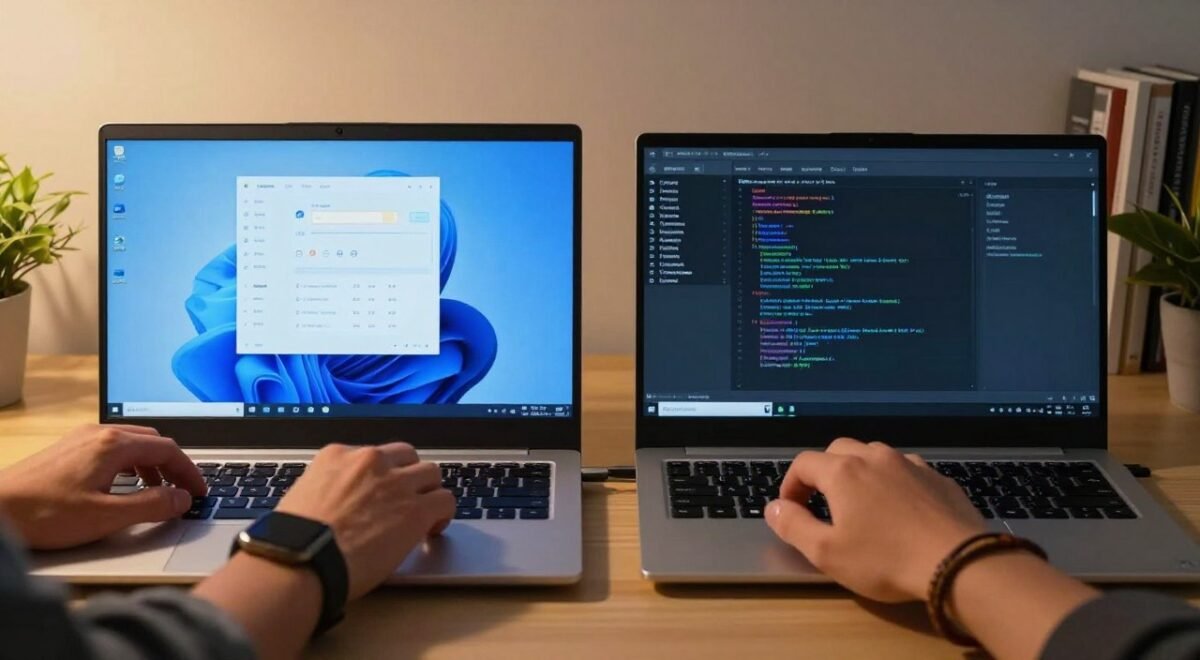
Você já parou para pensar qual sistema realmente atende ao seu dia a dia: um que já vem pré-instalado e com amplo suporte comercial, ou uma opção gratuita e personalizável que exige mais configuração? Aqui vamos ajudar você na sua decisão entre Windows vs Linux, pois ocorreram muitas mudanças ao longo do tempo possibilitando a depender do seu perfil mudar.
Em 2025, a escolha de um sistema operacional envolve custo, compatibilidade e ecossistema. O mercado ainda é dominado pelo sistema comercial maior, enquanto a alternativa livre oferece código aberto e liberdade de distribuição.
As principais diferenças se mostram na interface, no licenciamento, na compatibilidade de hardware e no nível de controle sobre segurança e privacidade.
Ao longo deste artigo você vai entender, de forma direta, como essas variações impactam seu uso: desde escritório e estudos até programação, multimídia e jogos.
Ao final, terá critérios objetivos para avaliar suas necessidades e decidir com confiança qual opção combina mais com o seu perfil de usuários e os recursos que você precisa.
Principais conclusões
- Compare custo, suporte e ecossistema antes da escolha.
- Considere compatibilidade de hardware e drivers.
- Avalie sua curva de aprendizado e suporte técnico.
- Pense em privacidade e atualizações de segurança.
- Escolha conforme suas necessidades reais de uso.
Visão geral dos dois sistemas operacionais para notebooks
Comparar a experiência prática e o ecossistema de ambos os sistemas revela rapidamente onde cada um se destaca.
Um deles domina o mercado e é conhecido pela interface familiar com barra de tarefas e Menu Iniciar. Isso traz conveniência para o usuário e facilita a adoção em empresas e escolas.
O outro propõe múltiplos ambientes gráficos como GNOME, KDE e Xfce. Essa variedade permite alto grau de personalização e ajuste fino da experiência para diferentes perfis de usuários.
--------------- Continua após a publicidade ---------------
Na comparação você verá diferenças em licenciamento, compatibilidade de hardware, oferta de softwares, segurança, privacidade, instalação e uso da linha de comando. Esses são os pontos que influenciam a escolha no dia a dia.
- Entenda como cada ecossistema afeta suporte e curva de aprendizado.
- Avalie custo, compatibilidade e disponibilidade de programas.
- Considere manutenção, atualizações e opções de migração ou uso paralelo.
Licenciamento e custos: proprietário vs. código aberto
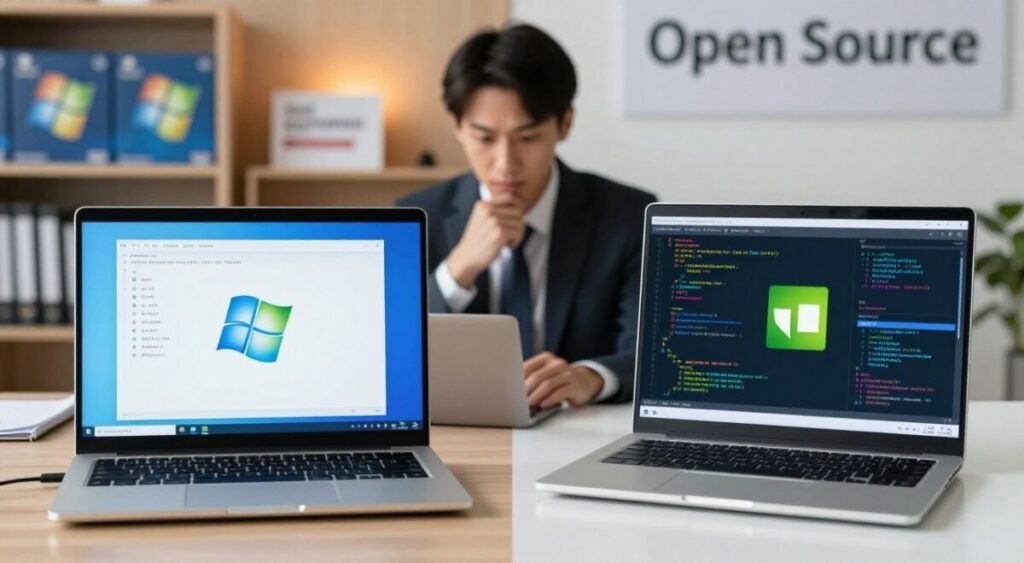
A escolha entre software proprietário e livre começa no preço da licença e na filosofia de distribuição.
Edições pagas e licenças pré-instaladas
O sistema proprietário exige pagamento de licença, que costuma vir embutido no preço do aparelho.
Você paga pelo sistema mesmo sem notar na nota fiscal.
Por exemplo, edições comerciais podem custar centenas de reais; a versão Home foi listada por R$ 1.099,00 no site do fabricante em determinado período.
Impacto no orçamento: a licença aumenta o custo inicial e pode implicar em softwares comerciais adicionais.
Gratuito, GPL e distribuição comunitária
O outro modelo é gratuito e distribuído sob GPL.
Isso significa que qualquer pessoa pode baixar, usar, modificar e redistribuir o código.
A comunidade garante que mudanças retornem à base.
--------------- Continua após a publicidade ---------------
Vantagens práticas: auditoria do código deixa o sistema mais transparente e permite customizações sem taxas.
Você também deve avaliar gestão de dados pessoais e requisitos legais ao escolher a licença.
| Aspecto | Sistema proprietário | Código aberto (GPL) |
|---|---|---|
| Custo inicial | Licença paga, incluída no preço | Gratuito para download |
| Transparência | Fechado, auditoria limitada | Fonte aberta, auditável |
| Personalização | Restrita por licença | Alta, sem taxas adicionais |
| Suporte e atualizações | Oficial do fornecedor | Comunidade e vendors independentes |
Interface e experiência de uso no dia a dia
A interface que você usa todos os dias define grande parte da produtividade e conforto.
O padrão com barra de tarefas e Menu Iniciar é familiar e acelera a adaptação do usuário em tarefas cotidianas. Desde o Windows 95 esse layout tornou-se intuitivo para muitos perfis.
“Familiaridade reduz tempo de busca por funções.”
Nos sistemas alternativos há múltiplos ambientes gráficos. Exemplo: KDE imita o fluxo clássico, GNOME prioriza minimalismo e Xfce é leve e eficiente. Cada opção afeta produtividade e consumo de recursos.
Quanto à personalização, há limites claros no sistema proprietário, que oferece ajustes básicos e temas oficiais. Já o outro ecossistema permite liberdade para alterar tema, layout e comportamento em profundidade.
- Consistência visual reduz curva de aprendizado.
- Ambientes configuráveis permitem adaptar atalhos e gerenciamento de janelas ao seu fluxo.
- Interface, recursos e otimizações influenciam autonomia de bateria no uso diário.
Compatibilidade de hardware em notebooks modernos
A compatibilidade de hardware define quanto trabalho você terá após ligar um novo aparelho.
--------------- Continua após a publicidade ---------------
Drivers e suporte no Windows
A maior parte dos fabricantes projeta componentes pensando nessa plataforma. Isso resulta em reconhecimento automático de GPUs, placas de rede e touchpads.
Atualizações de drivers costumam chegar via OEMs e a ampla base instalada facilita correções rápidas.
Suporte no Linux
O kernel evoluiu muito nos últimos anos e recebeu muitos drivers integrados. Fabricantes também passaram a liberar versões compatíveis oficialmente.
Ainda assim, existe diferença em modelos específicos: alguns requerem módulos proprietários, parâmetros de boot ou ajustes manuais.
- Reconhecimento de GPUs, Wi‑Fi e impressoras varia conforme o modelo.
- Instalação de drivers é automática na plataforma comercial; em sistemas baseados em kernel aberto, você usará repositórios e módulos.
- Compatibilidade afeta estabilidade, desempenho em jogos e edição, além da autonomia de bateria.
“Planeje a compra pensando no sistema que pretende usar, para evitar surpresas com componentes menos comuns.”
Disponibilidade de softwares e compatibilidade de aplicativos
A disponibilidade de programas altera diretamente o que você consegue fazer no dia a dia.
--------------- Continua após a publicidade ---------------
Ecossistema comercial: a maioria dos softwares profissionais e aplicativos multimídia chega primeiro ao sistema comercial. Suites como Microsoft Office, ferramentas avançadas de edição e muitos jogos têm suporte nativo e otimizado, o que reduz dores de cabeça para quem precisa de compatibilidade imediata.
Alternativas livres: há opções robustas como LibreOffice e GIMP que cobrem grande parte das tarefas de escritório e design. Elas são gratuitas e evoluem rápido, mas podem faltar recursos avançados de versões proprietárias, integração ou suporte a formatos específicos.
Você também pode gostar de ler: Encontre a Melhor opção de compra da Motorola em 2025
Compatibilidade de jogos e soluções híbridas
Em jogos, o sistema comercial ainda tem vantagem em biblioteca, drivers e suporte a anticheat. Apesar de avanços recentes, a cobertura não é igual em todos os títulos.
Se você depende de programas exclusivos, avalie fluxos híbridos: máquinas virtuais, camadas de compatibilidade ou dual boot são opções viáveis. Considere também o custo de licenças versus economias com alternativas livres.
“Escolha a opção que minimize impacto na sua produtividade e mantenha compatibilidade com os arquivos que você precisa.”
- Avalie quais programas são essenciais antes de decidir.
- Teste alternativas livres antes de migrar definitivamente.
- Planeje soluções híbridas para manter fluxo de trabalho sem perda de dados.
Segurança, privacidade e controle de dados
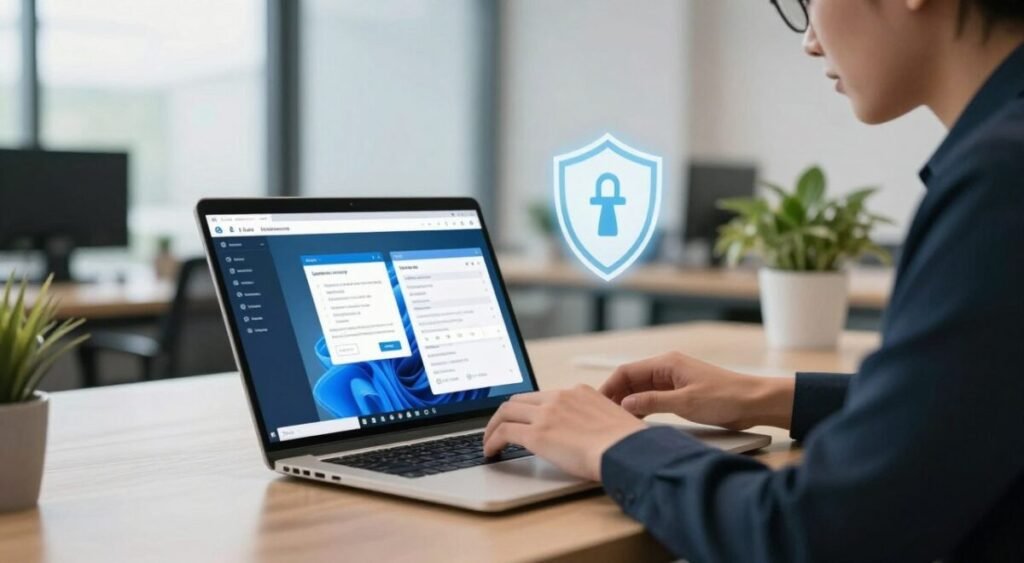
Segurança e privacidade determinam quanto você confia em um sistema no dia a dia. Entender a superfície de ataque e as opções de proteção ajuda a reduzir riscos e a proteger seus dados pessoais.
Superfície de ataque: por ser mais popular, o Windows recebe maior atenção de malware. Isso exige antivírus, atualizações regulares e cuidado ao baixar programas.
Modelo de permissões: o Linux adota um esquema rígido de permissões e, por ser código aberto, permite auditorias independentes. Isso reduz exposição, mas não elimina a necessidade de boas práticas.
Coleta de dados e ajustes
As configurações de privacidade no Windows podem requerer ajustes explícitos para limitar telemetria. Em contrapartida, distribuições Linux costumam dar mais controle ao usuário sobre o que é coletado.
- Adote backups regulares, criptografia de disco e autenticação forte.
- Considere políticas de compliance se usar o equipamento para trabalho.
- Mantenha software atualizado e monitore comunicados sobre vulnerabilidades.
“Segurança é resultado de tecnologia e comportamento do usuário.”
Instalação, atualizações e manutenção
A preparação antes da instalação define quanto tempo você gastará para ter o equipamento pronto.
Instalação no Windows: assistente intuitivo e aparelhos já configurados
Na maioria dos modelos comerciais o sistema já vem instalado, então você liga e inicia sem etapas complexas.
Uma instalação limpa é guiada por assistente passo a passo. Isso reduz erros e acelera a configuração de contas, rede e drivers.
Instalação no Linux: criação de mídia, particionamento e gerenciador de boot
Para a outra opção, você cria mídia de instalação em USB, escolhe partições e ajusta o gerenciador de boot.
Esses passos demandam mais atenção: UEFI, GPT/MBR, swap, raiz e home são termos que você precisa entender.
Manutenção e atualizações: planeje políticas de atualização e backups. Verifique canais: LTS para estabilidade ou versões mais novas para recursos.
- Estime o tempo necessário para restaurar apps e arquivos.
- Use snapshots e backups antes de migrar para minimizar riscos.
- Teste drivers e compatibilidade antes da troca definitiva.
“A curva inicial existe, mas tutoriais e ferramentas reduzem a complexidade.”
Linha de comando, automação e programação
Automação via terminal reduz tarefas repetitivas e aumenta a confiabilidade do ambiente.
Prompt de Comando e PowerShell oferecem no sistema comercial opções para scripts avançados, gestão de configuração e automação de tarefas administrativas.
PowerShell amplia a automação com cmdlets, acesso a APIs e integração com pipelines. Você usa isso para rotinas de backup, inventário e deploy de aplicativos.
Terminal e ferramentas nativas no outro ecossistema trazem um conjunto rico para programação e orquestração.
Com shells, gerenciadores de pacotes e containers, você monta ambientes consistentes para desenvolvimento. Isso facilita testes, CI/CD e administração de serviços.

- Você avalia como PowerShell atende suas rotinas e quando é melhor um shell tradicional.
- Compare recursos como gerenciador de pacotes, suporte a containers e integração com IDEs.
- Equilibre facilidade de uso com controle de baixo nível conforme seu perfil de usuário.
| Aspecto | Ambiente com PowerShell | Ambiente com terminal e shells |
|---|---|---|
| Automação | Cmdlets e scripts PowerShell, integração Windows‑centric | Sistemas de scripts, cron, systemd timers, automação via bash/zsh |
| Desenvolvimento | Suporte a .NET, PowerShell Core e integração com IDEs comerciais | Gerenciadores de pacotes, containers Docker/Podman, toolchains open source |
| Controle | Foco em APIs internas e gerenciamento centralizado | Controle fino de serviços, permissões e orquestração |
“Linhas de comando bem escritas transformam tarefas manuais em processos confiáveis.”
Personalização, controle e desempenho
Controlar serviços, aparência e inicialização muda a experiência de uso. Aqui você avalia até que ponto prefere ajustes prontos ou a liberdade de modificar tudo.
Windows: ajustes básicos e foco em simplicidade
O sistema comercial prioriza consistência. Você encontra opções visuais e configurações rápidas para começar.
Vantagem: economia de tempo na configuração inicial e menos manutenção.
Linux: controle profundo do sistema e leveza em hardware antigo
Distribuições leves, como Xfce, reduzem consumo de recursos e prolongam a vida útil do aparelho.
Você pode otimizar serviços, gerenciador de boot e até compilar kernels para desempenho máximo.
- Compare ajustes visuais e nível de controle sobre processos de fundo.
- Avalie impacto de drivers e kernel no desempenho real.
- Balanceie estética, estabilidade e consumo de recursos conforme seu uso.
“Escolha entre simplicidade pronta para uso e as vantagens de customização extensiva.”
notebook windows vs linux: qual combina com suas necessidades?
Pense primeiro nas tarefas essenciais: escritório, programação ou jogos. Isso ajuda a definir a melhor forma de uso e a priorizar compatibilidade de arquivos e suporte.
Uso geral e escritório: compatibilidade e facilidade de uso
Se você precisa do Microsoft Office, Photoshop ou AutoCAD no dia a dia, a escolha prática costuma recair sobre a plataforma comercial. Ela entrega instalação direta, suporte de fabricantes e ampla compatibilidade com templates e formatos usados pela maioria dos escritórios.
Programação, segurança e privacidade: vantagens do Linux
Para desenvolvimento, segurança e controle, a alternativa aberta oferece ferramentas nativas, shells poderosas e distros amigáveis como Ubuntu. Você ganha autonomia para configurar ambientes, automatizar rotinas e limitar telemetria.
Multimídia, jogos e softwares específicos: quando o Windows é superior
Em multimídia e jogos, a plataforma comercial ainda lidera por ter drivers otimizados e biblioteca de títulos maior. Se jogos são prioridade ou você depende de programas proprietários, essa é a forma que reduz riscos e gasta menos tempo com ajustes.
- Mapeie suas necessidades antes da decisão.
- Considere convivência: dual boot ou máquinas virtuais podem ser solução.
- Defina critérios mensuráveis — programas críticos, suporte e jogos prioritários — para orientar sua escolha.
“Escolha segundo o que faz você ser mais produtivo, não pelo que é mais popular.”
Aplicações profissionais e industriais em notebooks
Em operações críticas, o sistema que roda no seu equipamento define disponibilidade, compliance e requisitos de manutenção.
Compatibilidade e integração em monitoramento e controle
Windows domina muitos setores por oferecer interface intuitiva e ampla compatibilidade com softwares SCADA e PLCs.
Você encontra drivers certificados e suporte comercial para integração com hardware de terceiros. Isso facilita a implantação de painéis HMI e sistemas de monitoramento.
- Integração rápida com ferramentas industriais.
- Menos ajustes para comunicação com equipamentos legados.
- Políticas de atualização alinhadas ao ciclo de vida do equipamento.
Estabilidade, automação e personalização em ambientes críticos
Linux pode ser a escolha quando você precisa de estabilidade e controle fino do sistema.
Em data centers e aplicações embarcadas, a opção aberta facilita automação, otimização de tempo real e ajustes de segurança.
“Para sistemas críticos, prefira a solução que entregue determinismo, manutenção previsível e logs auditáveis.”
| Aspecto | Compatibilidade | Estabilidade | Manutenção |
|---|---|---|---|
| Integração | Ampla, com drivers certificados | Boa, depende de updates | Suporte comercial disponível |
| Automação | Suporta SCADA e HMI | Alta quando customizado | Scripts e orquestração sob demanda |
| Casos de uso | Monitoramento e controle | Embarcados e tempo real | Planos de suporte e conformidade |
Como exemplo, avalie requisitos de comunicação industrial, latência e disponibilidade antes de escolher o seu computador.
Veja também esse artigo: Guia para Escolher o Melhor Carregador Portátil para Você
Conclusão
Para decidir com segurança, foque nas tarefas que você faz todo dia e nos programas críticos. O sistema operacional que prioriza conveniência e compatibilidade facilita uso imediato em escritório e jogos.
Por outro lado, a opção de código aberto entrega controle, personalização e melhor privacidade para programação e workloads que exigem ajuste fino. Não há um vencedor absoluto; a escolha depende das suas necessidades e do suporte disponível.
Considere interface, disponibilidade de softwares, compatibilidade de hardware, segurança e atualizações. Teste em live USB ou em uma VM antes da migração e avalie termos técnicos como instalação, dual-boot e drivers.
Assim você reduz riscos, economiza tempo e escolhe o caminho que mais ajuda seu uso diário.
FAQ: Windows vs Linux, qual melhor opção
Qual a principal diferença entre sistemas operacionais proprietários e de código aberto?
Como escolher entre familiaridade e personalização na interface?
Existe problema de compatibilidade de hardware em computadores modernos?
Vou encontrar todos os meus programas no sistema de código aberto?
Como fica a compatibilidade de jogos?
Qual sistema oferece mais segurança e privacidade por padrão?
É difícil instalar e manter um sistema de código aberto?
Preciso saber linhas de comando para usar o sistema de código aberto?
Qual sistema entrega melhor desempenho em hardware antigo?
Como decidir qual sistema combina com suas necessidades?
Empresas e aplicações industriais funcionam bem em sistemas de código aberto?
Preciso me preocupar com atualizações e suporte?

O MazzeiTech nasceu da minha paixão por tecnologia e do desejo de ajudar outras pessoas a fazerem boas escolhas de compra. Sou Valdemar Mazzei, criador de conteúdo e pesquisador incansável de novidades no mundo digital. Aqui compartilho reviews honestos, comparativos práticos e recomendações confiáveis, sempre com foco em custo-benefício e na experiência real do consumidor. Minha missão é simplificar a vida de quem busca informações claras antes de investir em um produto. Cada análise publicada no MazzeiTech é feita com cuidado, transparência e dedicação, para que você compre com confiança.


3 thoughts on “Notebook Windows vs Linux: Qual é Melhor para Você?”