
Se você clicar e comprar, recebemos uma pequena comissão — sem nenhum custo extra para você.
Participamos dos programas de afiliados da Amazon, Mercado Livre, Shopee e Magalu (Magazine Luiza).
Como Associado da Amazon, ganhamos uma comissão pelas compras qualificadas.
Preços e disponibilidade são informados pelas lojas e podem mudar a qualquer momento.
As recomendações são nossas e não são influenciadas pela comissão.
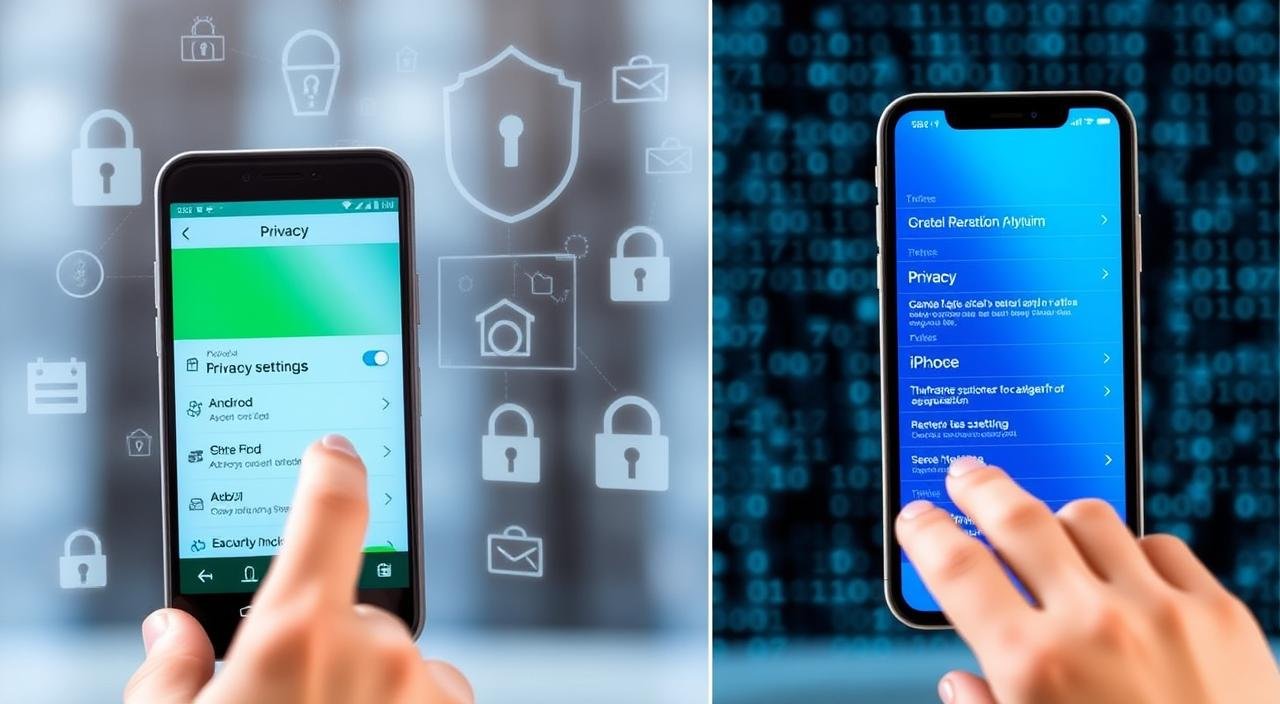
Será que um ajuste simples no telefone pode impedir uma invasão à sua vida digital? Essa pergunta guia este manual prático.
O objetivo é claro: elevar a privacidade no Android e iOS com mudanças imediatas nas configurações do aparelho.
O conteúdo mostra por que medidas rápidas — bloquear o dispositivo, ativar 2FA e manter apps e sistema atualizados — reduzem riscos de vazamento e golpes.
O leitor encontrará um checklist prático com caminhos de menu, critérios de decisão e ações fáceis de aplicar.
Serão abordadas contas (Google/Apple ID), permissões de apps, tela bloqueada, localização, uso de Wi‑Fi público, backup e limpeza remota.
As orientações priorizam recursos nativos e lojas oficiais. Há também recomendações adicionais, como VPN, quando fizer sentido.
As dicas valem para smartphones atuais e para rotinas comuns no Brasil, onde bancos, compras e mensageria estão sempre ativos.
Principais conclusões
- Bloqueio e 2FA reduzem ataques imediatos.
- Mantenha sistema e apps sempre atualizados.
- Revise permissões e use lojas oficiais.
- Proteja-se em Wi‑Fi público com VPN.
- Configure backup e limpeza remota.
O que muda na privacidade do celular hoje e por que agir agora
O acúmulo de mensagens, fotos e credenciais transforma o celular em alvo prioritário. Com bilhões de aparelhos em uso, esse equipamento concentra e facilita acesso a contas bancárias, e‑mail, mensageria e autenticação.
Como smartphones concentram dados pessoais
O celular funciona como chave: guarda logins, tokens e arquivos de trabalho. Cada app instalado e cada login salvo aumenta a superfície de ataque.
Riscos comuns: roubo, perda, phishing e apps maliciosos
No caso de roubo ou perda, invasores podem usar recuperação por SMS ou e‑mail para tomar contas. Isso expõe dados sensíveis e contatos.
--------------- Continua após a publicidade ---------------
Phishing aparece em SMS, e‑mail e apps de mensagem. Golpes simulam marcas ou contatos e exploram urgência para obter credenciais.
Apps maliciosos, especialmente fora das lojas oficiais, coletam informações em excesso. Eles pedem permissões além do necessário para roubar dados ou inserir malware.
- Celular vira central de autenticação e documentos.
- Mais apps = mais logins salvos = mais permissões concedidas.
- Perda/roubo pode levar ao acesso indevido de contas.
| Risco | Impacto | Ação imediata |
|---|---|---|
| Roubo/Perda | Recuperação de contas e exposição de fotos | Bloquear aparelho e limpar remotamente |
| Phishing | Roubo de credenciais | Desconfiar de links, checar remetente |
| Apps maliciosos | Coleta excessiva de informações | Instalar só em lojas oficiais e revisar permissões |
Agir agora: reforçar logins com 2FA e reduzir pontos fracos mantendo atualizações e revisando permissões. O artigo seguirá por etapas: proteger contas, atualizar sistema e apps, proteger acesso físico e limitar o que apps podem ver, além de cuidar da rede.
Proteja suas contas com verificação em duas etapas e autenticação forte
A autenticação forte impede que senhas vazadas deem acesso imediato às suas contas. Ativar verificação reduz o risco de sequestro de conta, mesmo quando a senha é exposta.
Como ativar na Conta Google (passo a passo)
Abra a Conta Google, acesse Segurança e login e selecione Verificação em duas etapas.
Siga o assistente para adicionar um método: número de telefone, prompt no dispositivo ou app autenticador. Prefira prompts ou autenticadores quando disponíveis.
--------------- Continua após a publicidade ---------------
Como ativar no Apple ID (iPhone)
Vá em Ajustes, toque no nome, escolha Senha e Segurança e ative Autenticação de Dois Fatores.
Insira um número confiável para receber códigos e confirme. Use o recurso de verificação por dispositivo quando possível.
Boas práticas de senhas e gerenciador
Use senhas longas e únicas para cada conta. Evite reutilizar senhas em serviços diferentes.
Gerenciadores de senhas geram e armazenam senhas complexas e reduzem a reaproveitação.
“Adicionar uma segunda camada de autenticação é a forma mais rápida de bloquear acessos não autorizados.”
| Risco | Sinal | Ação |
|---|---|---|
| Pedido inesperado de código | SMS ou notificação sem ação do usuário | Mudar senha, revisar sessões e remover métodos desconhecidos |
| Tentativas de login repetidas | Alertas de segurança por e‑mail | Ativar 2FA, verificar dispositivos conectados |
| Notificação de novo método | Número ou app autenticador não reconhecido | Remover método e contactar suporte da conta |
Mantenha Android, iOS e aplicativos atualizados para fechar brechas de segurança
Manter o sistema e os aplicativos em dia fecha brechas que invasores costumam usar. Atualizações entregam correções que impedem exploração de falhas já conhecidas.
Como atualizar pelo Google Play: abra a Play Store, toque no perfil, acesse Gerenciar apps e dispositivos, veja Atualizações disponíveis, confira detalhes e escolha Atualizar ou Atualizar tudo.
Como atualizar pela App Store: abra a App Store, toque na foto da conta no topo e selecione Atualizar por aplicativo ou Atualizar Tudo.
--------------- Continua após a publicidade ---------------
Usar a opção de atualizar tudo é prático, mas selecionar apps específicos ajuda quando a internet ou o espaço são limitados. Priorize apps de banco, e‑mail e mensageria.
“Instalar correções rapidamente reduz risco de invasão e coleta indevida via falhas exploradas.”
| Área | Ação | Vantagem |
|---|---|---|
| Sistema | Instalar patch de segurança | Corrige brechas críticas no sistema operacional |
| Apps | Atualizar versão | Remove exploração por bibliotecas e permissões |
| Rotina | Checar semanalmente e ativar auto‑atualizações | Menor janela de exposição a vulnerabilidades |
Bloqueio de tela e proteção contra acesso não autorizado no dispositivo
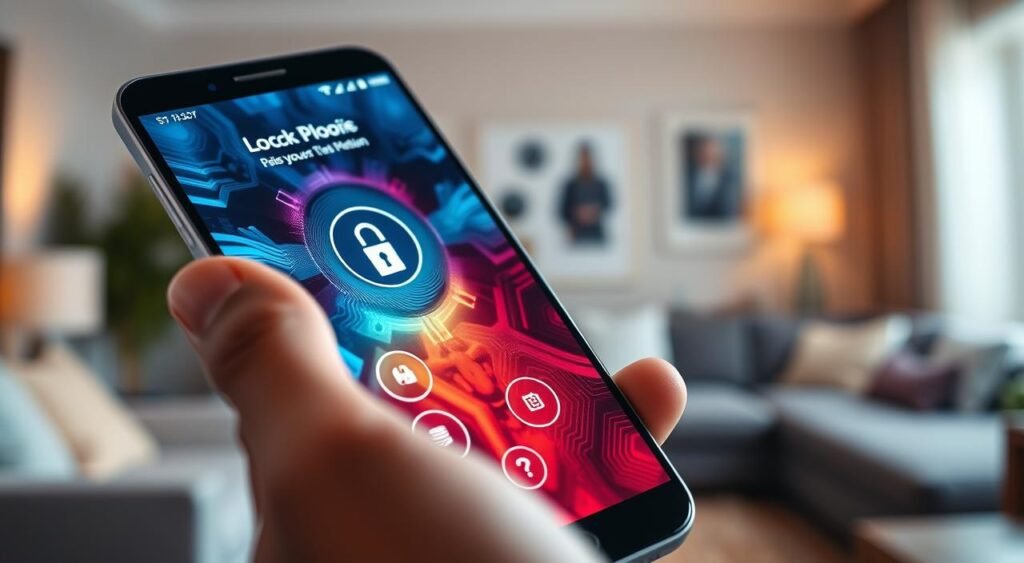
A tela de bloqueio é a primeira linha de defesa contra quem encontra ou furta um aparelho. Um método forte impede ações imediatas que expõem contas, fotos e atalhos.
Ativar código e biometria no iPhone
Para adicionar um código, abra Ajustes, entre em Face ID e Código ou Touch ID e Código e siga as telas. Escolha um código robusto, evitanto combinações triviais como datas ou sequências simples.
Configurar Face ID e quando usar Touch ID
Para configurar Face ID: vá em Ajustes > Face ID e Código > Configurar Face ID. Segure o aparelho à altura do rosto, enquadre-o e mova a cabeça conforme indicado. O sistema fará duas leituras para garantir precisão.
Touch ID é útil quando o rosto fica coberto (máscara) ou quando o usuário prefere o dedo. Ative em Ajustes > Touch ID e Código e registre dedos confiáveis.
Reduzir funções acessíveis na tela bloqueada
Desative a Central de Controle sem desbloquear em Ajustes > Face ID e Código / Touch ID e Código > desligar “Central de controle”.
Também verifique permissões para notificações, Siri e widgets que permitam ações sem desbloqueio.
--------------- Continua após a publicidade ---------------
Risco prático: alguém com o aparelho pode ligar conexões, abrir atalhos ou usar funções rápidas se a tela bloquear estiver permissiva. Por isso, testar a tela depois da configuração é essencial.
| Item | Ação | Vantagem |
|---|---|---|
| Código forte | Configurar em Ajustes | Bloqueio imediato contra uso não autorizado |
| Face ID | Configurar com duas leituras | Desbloqueio rápido e seguro por reconhecimento facial |
| Touch ID | Registrar dedos confiáveis | Prático com objetos no rosto ou uso manual |
| Central de Controle | Desativar na tela bloqueada | Evita ativação de conexões e atalhos sem desbloqueio |
Verificação final: travar o aparelho, testar desbloqueio e confirmar que ações sensíveis pedem autenticação.
Você também vai gostar de ler: O que é a tecnologia 5G Standalone e como saber se seu celular é compatível.
Revise permissões e limite o acesso de apps a dados do dispositivo
Limitar o que cada aplicativo pode ver no aparelho é uma ação simples que reduz coleta desnecessária e riscos de vazamento.
Como funciona: quando o usuário concede permissão, o app ganha acesso a sensores e arquivos. Cortar permissões não usadas diminui a quantidade de dados disponíveis.
Auditar no iPhone
Abra Ajustes > Privacidade e Segurança > Relatório de Privacidade dos Apps. Ali é possível ver quais apps acessaram localização, câmera, microfone e rede.
Interprete atividade e chamadas de rede: picos frequentes sem motivo são sinal de coleta excessiva.
--------------- Continua após a publicidade ---------------
Permissões sensíveis e impacto
- Localização — rastreamento de rotinas.
- Câmera e microfone — captação de imagem e som.
- Contatos — exposição de rede social.
- Armazenamento — acesso a fotos e arquivos.
Critérios práticos para remover acesso
Mantenha apenas o mínimo necessário para a função principal do app. Um app de lanterna não precisa de contatos.
Um editor de foto precisa de acesso a imagens, mas raramente exige microfone.
Sinais de “permissão demais”
Pedir acesso repetido sem relação com a função, atividade de rede em segundo plano ou uso excessivo de sensores são indícios claros.
Rotina recomendada: a cada três meses, revisar configurações por categoria e desinstalar apps pouco usados. Menos acessos = menor risco de vazamento, anúncios invasivos e perfis comportamentais.
Localização, anti-roubo e limpeza remota de dados em caso de perda
Localizar um telefone perdido é o primeiro passo para evitar que informações caiam em mãos erradas. Um rastreamento ativo permite ações rápidas: localizar, bloquear ou apagar o aparelho.
Por que começar pela localização: um dispositivo com localização ativa facilita recuperar o telefone e cria janela para proteger contas e fotos.
Ativar Localização no Android: vá em Configurações > Localização > ativar. Revise quais serviços e apps têm acesso: ativar o recurso ajuda na busca, mas pode liberar sua posição para outros serviços.
--------------- Continua após a publicidade ---------------
Encontrar Meu Dispositivo: instale o app Localizador do Google, faça login com a conta, selecione o dispositivo e escolha localizar, bloquear ou apagar. Esse recurso permite ações remotas pela web.
Ativar Buscar no iPhone: em Ajustes > seu nome > Buscar > Buscar (dispositivo) e ligue. Assim será possível rastrear e mandar comandos mesmo com o telefone offline.
Como a limpeza remota protege dados: o comando de apagar remove contas, fotos e arquivos do aparelho. Mesmo que o invasor tenha acesso físico, a limpeza reduz o risco de vazamento de dados.
Urgência: quanto mais cedo agir após perda ou roubo, maior a chance de bloquear acessos e preservar proteção das contas. Combine isso com 2FA e código de bloqueio para máxima segurança.

Redes Wi‑Fi públicas, VPN e proteção de tráfego na rede
Em cafés e aeroportos, dados trafegam por redes que qualquer pessoa pode monitorar. Conectar‑se sem cuidado facilita ataques de interceptação e “man‑in‑the‑middle”.
Quando usar VPN e o que ela protege
VPN cria um túnel criptografado entre o telefone e um servidor remoto. Isso reduz a espionagem local e protege senhas, e‑mails e formulários contra captura na rede.
--------------- Continua após a publicidade ---------------
Cuidados extras em transações sensíveis
Ao fazer compras ou acessar banco fora de casa, prefira a rede móvel. Se usar Wi‑Fi público, ative a VPN antes de qualquer operação sensível.
“Uma VPN é uma camada de proteção da conexão, não uma solução para phishing ou permissões indevidas.”
| Risco | O que a VPN protege | Recomendação prática |
|---|---|---|
| Interceptação em rede aberta | Criptografia do tráfego até o servidor | Ativar VPN antes de conectar |
| Roubo de credenciais | Protege formulários e senhas em trânsito | Usar autenticação forte + VPN |
| Phishing e aplicativos maliciosos | Não previne links falsos nem permissões | Verificar remetentes e revisar permissões |
Downloads seguros e prevenção contra golpes por links e mensagens
Baixar aplicativos de fontes confiáveis reduz muito a chance de instalar software malicioso. Sempre priorizar lojas oficiais minimiza riscos, pois esses ambientes têm checagens e remoção de conteúdo fraudulento.
Por que usar somente lojas oficiais
Instalar aplicativos apenas pela Google Play Store ou Apple App Store garante análise prévia do pacote, políticas de remoção e atualizações automáticas. Downloads externos elevam o risco de malwares que imitam apps legítimos.
Como reconhecer links e mensagens suspeitas
Desconfiar de urgência, ofertas inacreditáveis e pedidos de senha ou código. Verifique domínio, evite encurtadores e confirme com o remetente por outro canal quando houver dúvida.
- Erros de escrita e formatação estranha.
- Links encurtados sem contexto.
- Solicitação de códigos via SMS ou senha por mensagem.
“Se clicou em um link suspeito: troque senhas, revise sessões ativas e ative 2FA imediatamente.”
Dica prática: menos exposição a apps falsos e a links maliciosos reduz coleta indevida e o risco de sequestro de conta no celular.
Backup na nuvem e continuidade: como reduzir danos se o telefone for roubado
Um backup automático garante restauração rápida e reduz o impacto da perda. Ele é a base para retomar serviços e reduzir custo emocional e financeiro após um furto ou extravio.
--------------- Continua após a publicidade ---------------
O que incluir no backup
Fotos e vídeos: arquivos pessoais e provas que podem ser irrecuperáveis sem cópia.
Contatos e mensagens: sincronizar agendas e conversas importantes quando o serviço permitir.
Configurações e dados de apps essenciais: preferências, histórico e dados de autenticação compatíveis com exportação.
Chaves de autenticação: quando o gerenciador ou app suporta backup seguro, incluir cópias cifradas.
Como backup e apagamento remoto trabalham juntos
Ativar cópia contínua na nuvem e habilitar limpeza remota cria uma estratégia dupla. Primeiro, garante que os arquivos ficam salvos fora do aparelho.
Depois, se o aparelho cair em mãos erradas, o comando de apagar protege informações sensíveis sem impedir recuperação posterior.
“Ter backup ativo e apagar remotamente é a combinação prática que preserva dados e protege a conta.”
Recomenda-se testar a restauração periodicamente para confirmar que as cópias são válidas.
--------------- Continua após a publicidade ---------------
Importante: backup reduz perdas, mas não substitui bloqueio de tela, 2FA e atualizações. Juntos, esses recursos aceleram recuperação e diminuem chances de tomada de conta.
Veja também esse artigo: Guia completo dos celulares Realme
Raiz do problema: riscos de root e jailbreak e quando evitar
Processos como root e jailbreak oferecem controle extra, mas trazem custo alto para a defesa do sistema. Remover proteções de fábrica altera o sistema operacional e aumenta privilégios que apps não deveriam ter.
O que muda no sistema e por que isso afeta a segurança
Ao elevar privilégios, o modelo de sandboxing perde eficácia. Isso facilita persistência de malware e acesso a dados protegidos.
Com isso, o risco de vazamento aumenta e atualizações de segurança podem falhar, deixando o aparelho exposto.
Sinais de alerta quando alguém pede para alterar o aparelho
- Pedir para desbloquear o bootloader ou instalar ferramentas fora das lojas oficiais.
- Solicitar conexão a um computador desconhecido para “corrigir” problemas.
- Oferta de funções pagas que exigem root/jailbreak como condição.
Para quem desenvolve: transparência e política de dados
Desenvolvedores devem declarar claramente quais permissões o aplicativo usa. A política precisa explicar coleta, armazenamento e compartilhamento de dados do dispositivo.
--------------- Continua após a publicidade ---------------
Requisitos práticos para conformidade nas lojas
| Plataforma | Obrigação | Onde colocar |
|---|---|---|
| Link da política de privacidade e detalhamento de permissões | No app e na página da Play Store; site de marketing se houver | |
| Apple | Link no App Store Connect e acesso direto no app | App Store Connect; dentro do aplicativo; alternativa offline se necessário |
| Boa prática | Transparência sobre uso de dados e aviso sobre riscos de root/jailbreak | Política acessível, texto claro e links visíveis |
“Transparência reduz riscos legais e aumenta a confiança do usuário.”
Conclusão curta: para a maioria, evitar root ou jailbreak preserva a segurança do aparelho e mantém atualizações e garantias. Desenvolvedores que informam com clareza constroem mais confiança.
Conclusão
Um plano prático transforma medidas dispersas em proteção consistente. Comece pelas contas: ative 2FA e use senhas únicas. Em seguida, atualize sistema e apps.
Reforce o bloqueio de tela e revise permissões. Configure Buscar/Encontrar, localização e limpeza remota para limitar danos no pior cenário. Isso protege o dispositivo e agiliza respostas em caso de perda.
Na rede, prefira VPN em Wi‑Fi público e mantenha postura crítica diante de links e mensagens suspeitas. Essas ações reduzem vetores de ataque.
Checklist para hoje: ativar 2FA, atualizar tudo, ajustar bloqueio, revisar permissões críticas e validar backup no celular.
Com essas dicas o usuário alcança mais privacidade e melhora a segurança das suas informações sem mudanças complexas.
FAQ: Privacidade no Android e iOS
O que devo configurar primeiro para proteger meu celular?
Como a verificação em duas etapas aumenta a segurança das contas?
É seguro usar redes Wi‑Fi públicas para acessar banco e compras?
Como identificar e evitar golpes por links em SMS, e‑mail e apps de mensagem?
Quais permissões devo limitar em apps que não uso com frequência?
Como faço para atualizar aplicativos no iPhone e no Android?
O que é Encontrar Meu Dispositivo/Buscar e por que ativar?
Devo usar gerenciador de senhas? Como escolher um confiável?
O que é risco ao fazer root ou jailbreak no aparelho?
Como a limpeza remota ajuda após perda ou roubo do telefone?
Quando é necessário revisar a política de permissões de um app como desenvolvedor?
Como saber se um app pede “permissão demais”?
É importante fazer backup na nuvem? O que incluir?
Como ativar Encontrar Meu Dispositivo no Android e Buscar no iPhone?
Que cuidados tomar com compartilhamento de localização em apps sociais?
Como proceder se receber mensagem pedindo para instalar um app fora das lojas oficiais?
Quais sinais indicam que o aparelho pode estar comprometido?
Melhore sua privacidade no Android e iOS com estas dicas
Se você clicar e comprar, recebemos uma pequena comissão — sem nenhum custo extra para você.
Participamos dos programas de afiliados da Amazon, Mercado Livre, Shopee e Magalu (Magazine Luiza).
Como Associado da Amazon, ganhamos uma comissão pelas compras qualificadas.
Preços e disponibilidade são informados pelas lojas e podem mudar a qualquer momento.
As recomendações são nossas e não são influenciadas pela comissão.

O MazzeiTech nasceu da minha paixão por tecnologia e do desejo de ajudar outras pessoas a fazerem boas escolhas de compra. Sou Valdemar Mazzei, criador de conteúdo e pesquisador incansável de novidades no mundo digital. Aqui compartilho reviews honestos, comparativos práticos e recomendações confiáveis, sempre com foco em custo-benefício e na experiência real do consumidor. Minha missão é simplificar a vida de quem busca informações claras antes de investir em um produto. Cada análise publicada no MazzeiTech é feita com cuidado, transparência e dedicação, para que você compre com confiança.



2 thoughts on “Como proteger sua privacidade no Android e iOS: Configurações que você deve mudar hoje.”